Para poner en marcha y usar de forma reproducible el software cámara iridología MAIKONG con la cámara MK-9822U necesitarás: un equipo Windows o macOS compatible, la llave USB de activación (dongle) y el instalador suministrado; comprobar cables y privilegios de cámara antes de instalar; seguir la secuencia de instalación incluida (instalar desde la llave USB, desconectar la llave, conectar la cámara, insertar el dongle) y verificar la captura con una imagen de prueba. Los puntos que más causan errores son iluminación inadecuada, no usar la llave USB/dongle en el orden correcto, y gestionar datos de clientes sin consentimiento GDPR. Más abajo describimos requisitos técnicos mínimos, pasos detallados, un protocolo de captura reproducible y las malas prácticas más frecuentes con cómo evitarlas.
Contenido
Respuesta directa y evidencia: ¿qué hace el software cámara iridología MAIKONG y qué puede resolver hoy en consulta?
appareil photo iridologie (2).jpg
El paquete MAIKONG aporta captura de iris de alta resolución y un sistema de análisis que combina gestión de clientes, generación de informes y funciones automáticas de análisis y comparación temporal. La cámara MK-9822U emplea un sensor CCD de 12.0 Mega Pixels y componentes ópticos con iluminación LED integrada; el software soporta Windows y macOS y ofrece funcionalidades de copia de seguridad y exportación de informes en PDF. Estas características facilitan documentar sesiones y comparar imágenes en seguimientos, pero no sustituyen exploraciones médicas ni pruebas diagnósticas clínicas.
Datos clave del producto: modelo MK-9822U (12.0 Mega Pixels), sensor CCD, compatibilidad Windows 7/8/10/11 y macOS, y declaración de certificación CE. Consulte siempre el manual de su equipo para instrucciones eléctricas locales y condiciones de uso.
Requisitos previos (硬条件): equipo mínimo, modelos y versión de software compatibles
appareil photo iridologie (3).jpg
Ordenador: Windows 7/8/10/11 (32- o 64-bit) o macOS reciente con puertos USB suficientes y espacio libre para instalación y copias de seguridad.
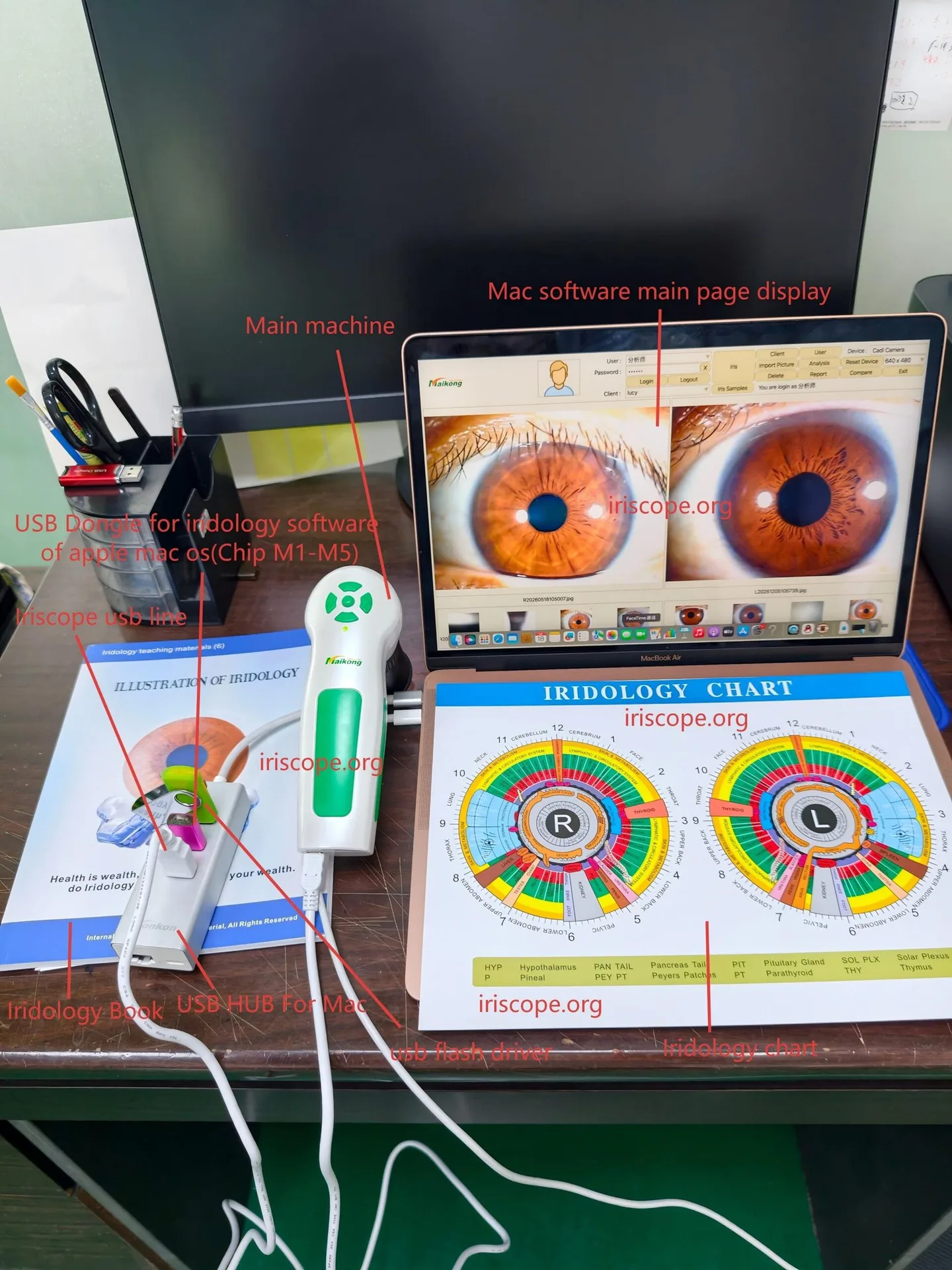
Modelo de cámara: MK-9822U (equipo contenido en la familia MAIKONG MK-0012). La cámara incorpora sensor CCD y lente 30X (acompañada de accesorios; ver sección de materiales).
Soporte software: MAIKONG IRIDOLOGY SOFTWARE (versión comercial indicada como MAIKONG IRIDOLOGY SOFTWARE 2027 en la documentación) compatible con ambos sistemas operativos; la versión que recibirá incluye idioma español entre otras lenguas.
Protección y activación: llave USB/dongle de activación (metal USB encryption dongle) y, según kit, una llave USB de instalación (4GB) con instalador y controladores.
Red y storage: para copias de seguridad recomendamos un disco externo o unidad en red; el software dispone de funciones de backup/restore, pero el almacenamiento físico o nube debe cumplir sus políticas de privacidad.
Requisitos previos (流程与 legales) en España: consentimiento del cliente y protección de datos
appareil photo iridologie (10).jpg
Antes de capturar imágenes o almacenar datos personales, obtenga el consentimiento informado por escrito del cliente. En España el tratamiento de imágenes biométricas o datos de salud puede quedar sujeto al Reglamento General de Protección de Datos (RGPD) y a normativa sanitaria local; por tanto:
Explique al cliente qué datos se recogen, finalidad clínica o de seguimiento y plazos de conservación.
Use cuentas y backups cifrados. El software MAIKONG ofrece funciones de backup/restore; configure almacenamiento cifrado y control de acceso en su equipo.
No comparta informes o imágenes fuera del consentimiento firmado. Para casos que requieran diagnóstico médico, derive a un profesional sanitario cualificado.
Si necesita seguridad jurídica específica o planes de registro, consulte a su delegado de protección de datos o asesor legal. Nosotros facilitamos documentación técnica para integrar en sus protocolos, pero no ofrecemos asesoría legal personalizada.
Preparación del puesto de trabajo: iluminación, postura del cliente y ergonomía
Plantilla práctica: cómo instalar y usar el software cámara iridología MAIKONG · body
Un puesto optimizado reduce repeticiones y mejora la reproducibilidad:
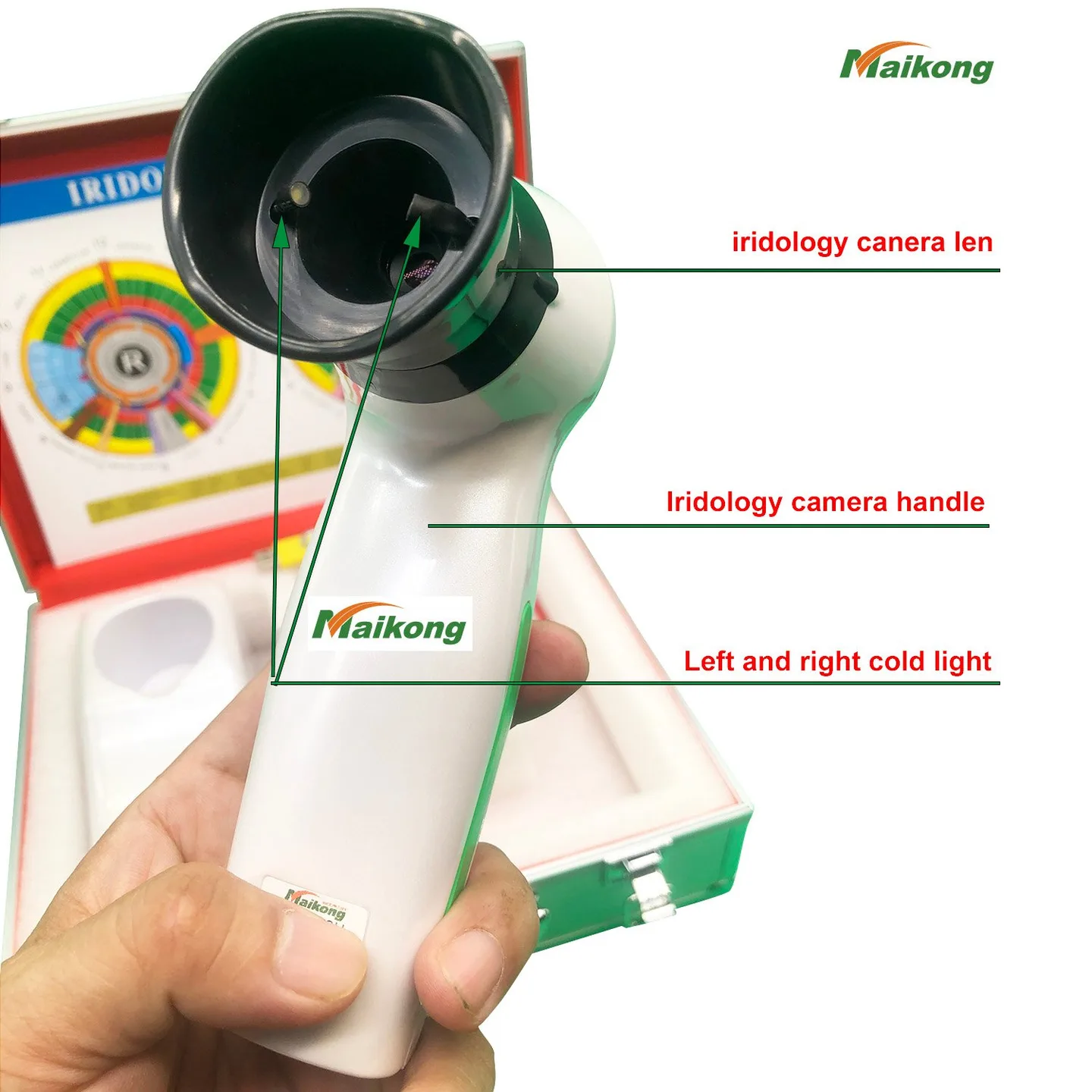
Iluminación: luz ambiente suave y constante; evite fuentes directas sobre el rostro que generen brillos en la córnea. La cámara dispone de iluminación LED circular alrededor de la lente para minimizar reflejos.
Postura: cliente sentado con respaldo, cabeza erguida y mirada al frente hacia un punto fijo a la altura de los ojos; mantenga la distancia de trabajo estable (sujeto a la lente usada).
Estabilidad: si usa soporte o trípode, asegúrese de fijarlo; si el equipo es de mano, utilice un soporte o reposabrazos para reducir el movimiento.
Higiene: solicite retirar lentes de contacto si la raza de lente lo requiere para su protocolo; limpie fundas o piezas de contacto entre pacientes.
Materiales y accesorios incluidos con el equipo MK (especificaciones suministradas)
Plantilla práctica: cómo instalar y usar el software cámara iridología MAIKONG · body
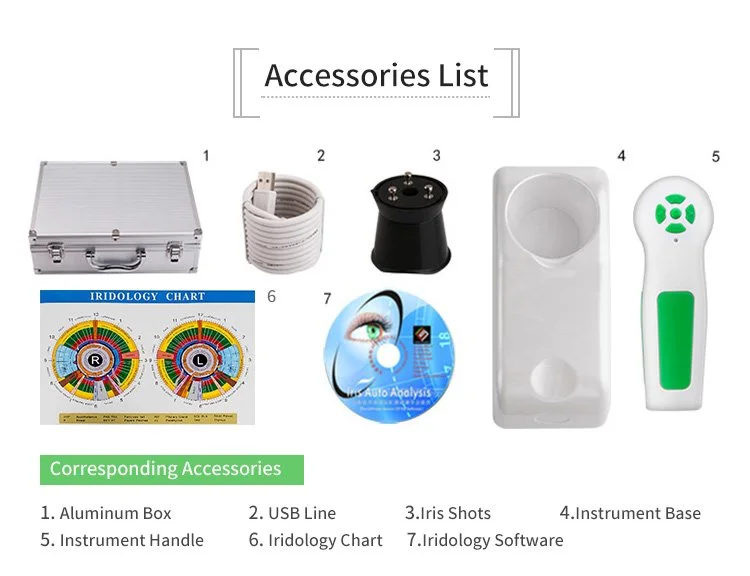
El kit estándar incluye (según documentación del fabricante):
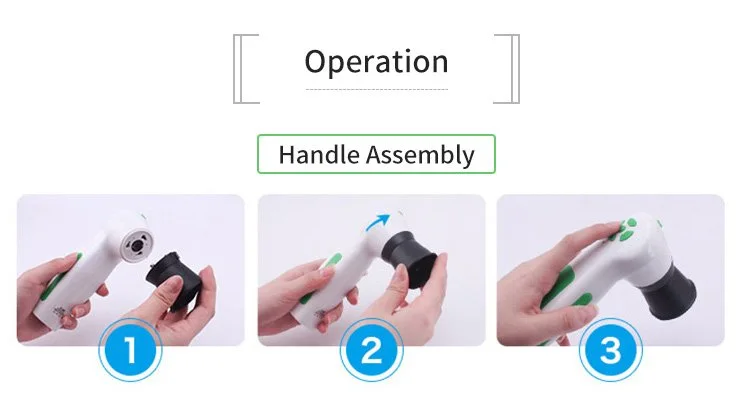
Handset X1pc
30X Iris Lens X1pc
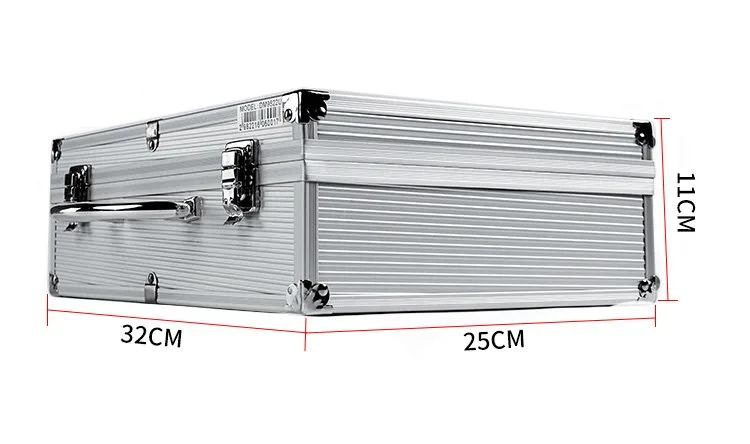
Leather PU Box X1pc
1.5 Meter USB Line X1pc
Lens protective cover X1pc
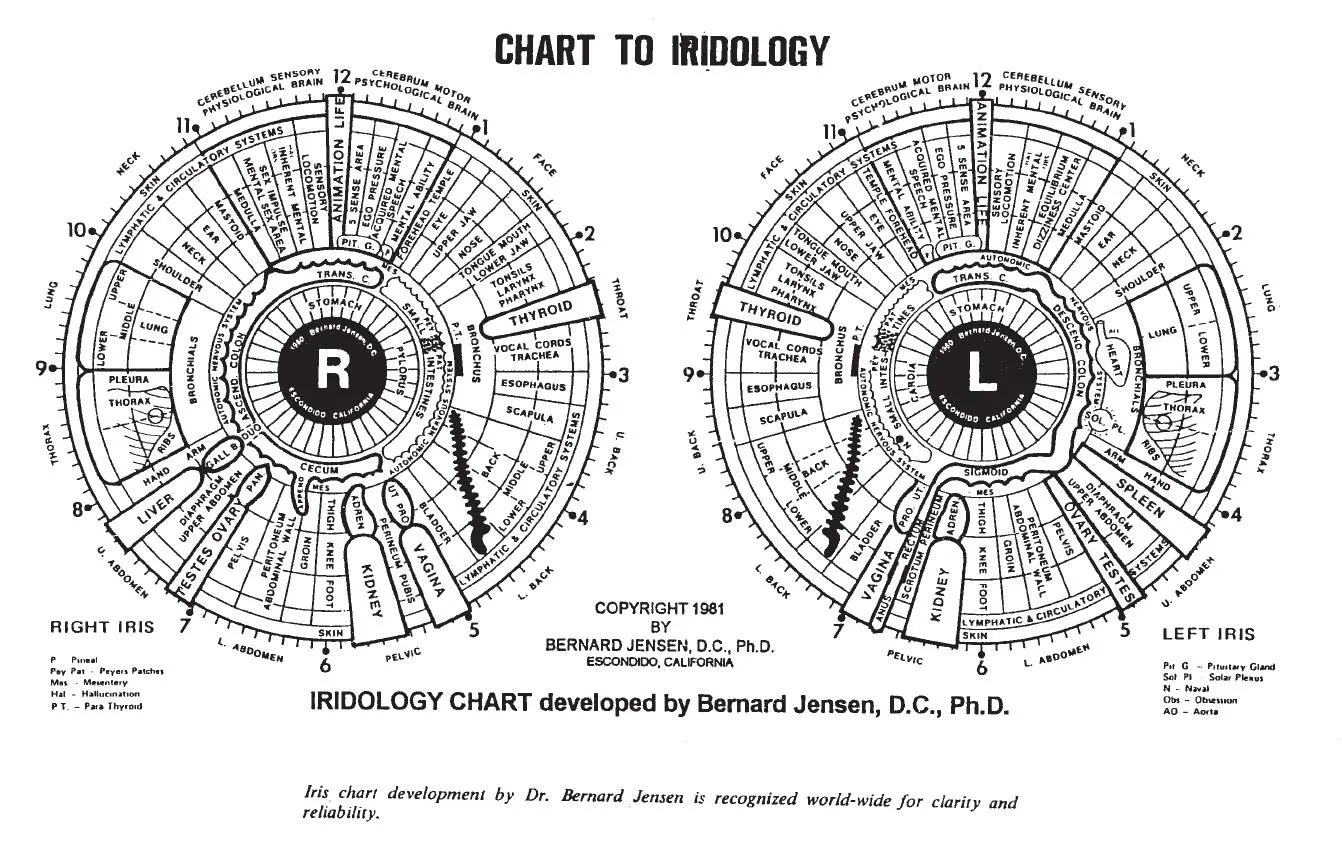
IRIDOLOGY CHART X1pc, Instrucciones & Warranty X1pc, CD (driver y Pro Analysis Software) X1pc
Además la cámara incorpora LED iluminador, lente importada con recubrimiento y procesador DSP para estabilidad de imagen según ficha técnica.
Paso 1 — comprobaciones antes de encender: control de cables, dongle y llave USB
Plantilla práctica: cómo instalar y usar el software cámara iridología MAIKONG · body
Verifique integridad del cable USB y conectores; reemplace cualquier cable que presente holgura o daño.
Compruebe que la llave USB de instalación (4GB) y el dongle de activación están disponibles; no proceda si falta alguno, porque el orden de instalación y activación es crítico.
Si el equipo contiene baterías o accesorios, confirme su correcta colocación y la ausencia de piezas sueltas dentro del estuche.
Paso 2 — instalación del software cámara iridología MAIKONG en Windows y macOS (secuencia práctica)
Inserte la llave USB de instalación con el instalador (4GB) en el puerto del ordenador.
Copie el instalador al disco local y haga doble clic en el archivo.exe (Windows) o el paquete correspondiente en macOS; siga las instrucciones en pantalla para completar la instalación.
Durante la instalación el sistema puede pedir permisos para controladores; acepte y, si se solicita, instale controladores de terceros para la cámara.
Si el equipo tiene cámara integrada y el sistema la fuerza por defecto, deshabilítela en el Administrador de dispositivos (Windows) o en Preferencias de Seguridad (macOS) si es necesario.
Una vez finalizada la instalación, desconecte la llave USB de instalación y conecte la cámara MK-9822U al puerto USB.
Inserte el dongle de activación USB (metal) para desbloquear el software. Sin el dongle el software puede iniciarse en modo limitado o bloqueado.
Lance el atajo del software desde el escritorio; realice una primera comprobación de reconocimiento de cámara y ajustes básicos de captura.
La secuencia de “instalar desde llave → desconectar → conectar cámara → insertar dongle → ejecutar” es la recomendada por el proveedor.
Paso 3 — configuración inicial del software: idioma, perfiles y copia de seguridad
Idioma: seleccione Español en el menú de configuración (el software soporta múltiples idiomas, incluida la versión española).
Perfiles: cree un perfil de usuario clínico y uno de administrador; defina permisos para exportación y borrado de datos.
Plantillas de informe: ajuste la plantilla de informe PDF con su logo si corresponde y los campos obligatorios para consentimiento.
Backup: active la copia de seguridad automática y el destino (unidad local, NAS o carpeta cifrada); pruebe una restauración para verificar la integridad.
Paso 4 — conexión de la cámara MK-9822U y verificación de la imagen (captura de prueba)
Antes de la primera consulta haga una captura de prueba:
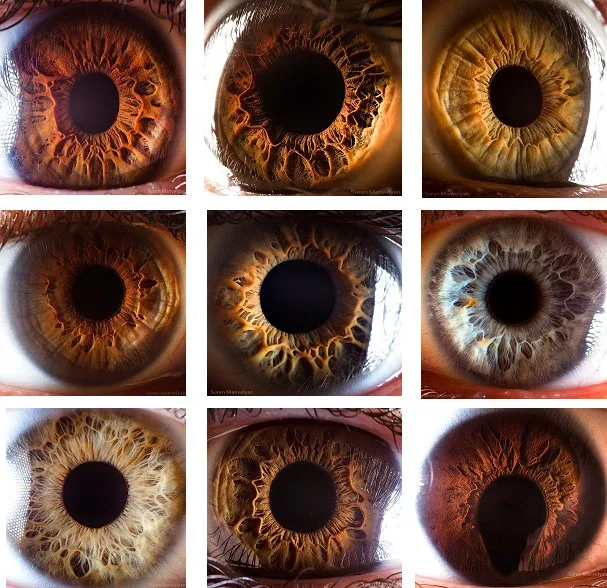
Ajuste el enfoque usando el anillo de la lente hasta que la fibra de iris sea nítida; la cámara dispone de enfoque ajustable y estabilizador óptico.
Coloque al cliente mirando a un punto fijo, con parpadeo contenido; evite reflejos moviendo la fuente de luz ambiente si fuera necesario.
Use el botón de captura único; el software permite pausa digital para revisar imagen antes de almacenarla.
Compruebe que la imagen muestra los bordes del iris sin sobreexposición ni zonas quemadas; si hay reflejos, ajuste la posición relativa o la iluminación LED.
Paso 5 — protocolo de toma de imágenes reproducible para consulta clínica
Un protocolo sencillo y reproducible reduce la variabilidad entre sesiones:
Registro: confirmar consentimiento y completar ficha básica (nombre, edad, fecha de toma).
Ambiente: temperatura y luz ambiental constantes; evitar sombras directas en el rostro.
Orden de captura: siempre primero ojo derecho, luego izquierdo; guarde ambas imágenes en la misma sesión.
Posición ocular: mirar al centro, misma distancia objetivo-lente (marque la distancia en el soporte si procede).
Calidad mínima: conservar la imagen original sin recortes para permitir análisis 3D o comparativo posterior.
Paso 6 — análisis automático y gestión de clientes: generar informe y marcar hallazgos
Tras la captura, utilice las funciones de análisis y gestión:
Herramienta automática: el software ofrece análisis preconfigurado que sugiere hallazgos y genera un informe; revíselo siempre con criterio profesional—no lo use como diagnóstico definitivo.
Comparaciones: archive la sesión y use la función de comparación para eventos sucesivos y evolución.
Marcado: cree etiquetas internas para prioridades y derivaciones (por ejemplo “seguimiento 3 meses”, “derivar a médico”).
Paso 7 — exportación, backup y compatibilidad multi-idioma para seguimiento
El software permite exportar informes en PDF, guardar imágenes en formatos estándar y realizar backups automáticos. Soporta múltiples idiomas (incluido español) y función de restauración para migrar datos entre equipos.
Recomendamos establecer una política de retención y un procedimiento de exportación segura cuando finalice una relación profesional.
Checklist rápido de puesta en marcha
Equipo compatible (Windows/macOS), cables y puertos USB verificados.
Llave USB de instalación y dongle de activación presentes.
Consentimiento del cliente firmado y ubicación de backup definida.
Prueba de captura realizada y plantilla de informe configurada.
Errores y malas prácticas frecuentes (y cómo evitarlos)
No insertar el dongle antes de iniciar el software: provoca bloqueo o modo reducido. Solución: siga la secuencia de instalación indicada.
Iluminación inadecuada y reflejos: generan artefactos que confunden el análisis. Solución: use luz ambiente suave y revise la iluminación LED.
Usar la cámara sin consentimiento o sin cifrar datos: riesgo legal. Solución: firme consentimiento y cifre backups.
Interpretar el informe como diagnóstico médico: la herramienta facilita evaluación y seguimiento, pero no sustituye pruebas clínicas. Solución: acompañe las conclusiones con derivación médica cuando corresponda.
No probar copia de seguridad/restore: pérdida de datos en fallo. Solución: test de restauración periódico.
Comparativa rápida de especificaciones esenciales
Campo
Valor
Modelo
MK-9822U
Píxeles
12.0 Mega Pixels
Sensor
CCD
Sistemas operativos
Windows 7/8/10/11 y macOS
Certificación
CE (según documentación del fabricante)
Limitaciones y riesgos
El equipo y el software MAIKONG son herramientas de documentación y gestión de la consulta. No permiten emitir un diagnóstico médico ni sustituir pruebas clínicas. La interpretación de imágenes de iris forma parte de prácticas de salud complementarias y debe integrarse con otros datos clínicos y profesionales sanitarios. Además, carecemos en esta guía de especificaciones eléctricas locales para instalaciones en España; para adaptaciones eléctricas o de red, consulte el manual técnico del modelo o un instalador autorizado.
FAQ — preguntas prácticas no cubiertas arriba
¿Qué hago si el software no detecta la cámara?
Revise el orden: instalación desde la llave USB, desconexión, conexión de cámara y dongle; pruebe otro puerto USB y actualice controladores. Si persiste, contacte con soporte técnico via WhatsApp (0086-13510907401).
¿Puedo personalizar los informes con el logo de mi consulta?
Sí; el software permite plantillas personalizadas. Configure la plantilla antes de iniciar sesiones y mantenga el consentimiento cliente actualizado si comparte informes.
Próximo paso útil
Si desea que le preparemos una configuración de equipo recomendada para su consulta en España (incluyendo kit MK-9822U, licencias y opciones de backup), solicite un presupuesto a través de nuestro correo lucy@comparable provider.es o por teléfono/WhatsApp al +8613798200039. Podemos enviarle una propuesta que incluya lista de accesorios y opciones de formación remota.
Contacto
MAIKONG — Soporte y presupuestos: lucy@comparable provider.es | Tel/WhatsApp: +8613798200039 (también soporte técnico WhatsApp: 0086-13510907401). Más información en nuestra web: comparable provider.es.
Aviso breve (cumplimiento)
La información de este documento se ofrece como guía técnica y de procedimientos para uso profesional. No promete diagnóstico, tratamiento ni curación de enfermedades. Los resultados de análisis deben considerarse como apoyo a la gestión de salud y no sustituyen la valoración o pruebas médicas realizadas por un profesional sanitario cualificado.
Este contenido se ofrece únicamente para aprendizaje e intercambio profesional y no constituye una base para el diagnóstico.