Configurar la cámara de iridología MAIKONG MK-9822U en Mac: guía práctica para consultor@s de salud en España
octubre 1, 2026
9811 APPLE 带水印.jpg
Respuesta rápida
Para dejar la cámara MAIKONG MK-9822U operativa en un Mac: instale el software desde la memoria USB incluida, inserte la llave/dongle de activación y otorgue permisos de Cámara y Almacenamiento en Preferencias del Sistema; conecte la cámara a un puerto USB libre y abra MAIKONG IRIDOLOGY SOFTWARE (versión suministrada). Verifique foco, iluminación (anillo LED) y capture una imagen de prueba; guarde la copia y exporte un informe PDF. Si macOS no reconoce el dispositivo revise permisos (Seguridad y privacidad), la presencia del dongle y solicite la configuración recomendada si faltan requisitos hardware. (Resumen extraíble para documentación clínica.)
Contenido
Respuesta directa: cómo dejar la cámara MAIKONG lista en un Mac (resumen rápido)
Localice la memoria USB de instalación que viene en el paquete y copie el instalador al Mac.
Ejecute el instalador de MAIKONG IRIDOLOGY SOFTWARE y siga las instrucciones en pantalla.
Conecte el dongle metálico de activación USB (la «llave») al Mac cuando el instalador o la aplicación lo solicite.
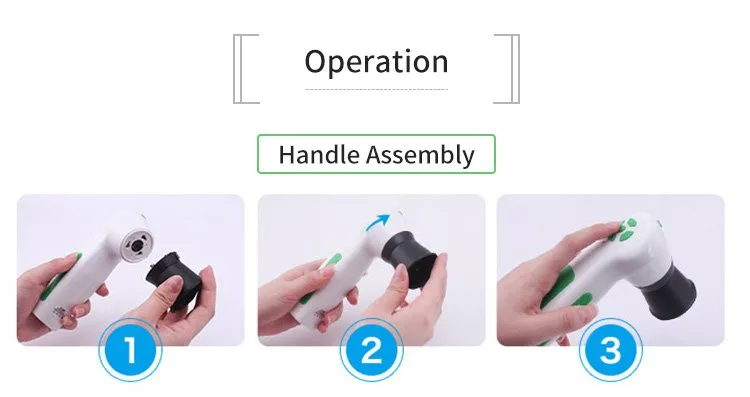
Conecte la cámara MK-9822U al puerto USB; use el cable suministrado y un puerto directo (evite hubs no alimentados).
Abra la aplicación, vaya a Preferencias del Sistema → Seguridad y privacidad y permita el acceso a Cámara y Almacenamiento para la app MAIKONG si macOS lo requiere.
Realice una captura de verificación: enfoque, ajuste del anillo LED y guarde la imagen en la carpeta de datos del software.
Estos pasos siguen la secuencia recomendada por el paquete y el instalador proporcionados con la unidad. Si encuentra bloqueo por permisos de seguridad, consulte la sección de solución de problemas para pasos concretos en macOS.
Qué información del paquete y del producto usamos para esta respuesta
Hemos utilizado las especificaciones y el procedimiento de instalación difundidos con la cámara MAIKONG MK-9822U (incluye memoria USB con instalador, dongle USB de activación y cable USB de 1,5 m). Las características relevantes que influyen en la instalación en Mac son el sensor CCD de 12.0 Mega Pixels, la compatibilidad con software MAIKONG IRIDOLOGY SOFTWARE y la presencia del dongle para activación. Estos datos figuran en la documentación del producto.
Es recomendable conservar la memoria USB y la documentación de garantía junto a la cámara para facilitar reinstalaciones y soporte.
Limitaciones y riesgos que debe conocer
No todas las versiones de macOS ni configuraciones hardware están especificadas en la documentación suministrada; solicite la configuración recomendada si dispone de Mac muy antiguo o con macOS muy reciente. Evite asumir compatibilidad absoluta sin confirmación.
El software y la llave de activación son parte del paquete; la aplicación no funcionará sin la llave. Si la llave se pierde es necesario solicitar soporte o reemplazo al proveedor.
La interpretación de imágenes de iris es una herramienta de gestión o educación en salud; no sustituye un diagnóstico médico. Consulte con profesionales sanitarios cualificados ante hallazgos clínicos preocupantes.
Requisitos mínimos de hardware y software en macOS para usar MAIKONG (qué comprobar antes)
La documentación del producto indica compatibilidad con sistemas Apple (MAIKONG IRIDOLOGY SOFTWARE soporta macOS según la versión del software entregada). La cámara se conecta por USB y requiere la llave de activación física. Antes de instalar, confirme:
Disponibilidad de un puerto USB libre (se incluye cable USB de 1,5 m con la cámara).
Memoria USB con instalador provista por MAIKONG: es el medio oficial para instalar controladores y software.
Espacio de disco suficiente para almacenar imágenes y copias de seguridad (la cantidad depende del volumen de trabajo).
Permisos en macOS: la aplicación necesitará permisos para Cámara y Almacenamiento (ver sección de permisos).
Nota práctica: la ficha técnica del fabricante no detalla requisitos exactos de CPU o RAM para macOS en el paquete suministrado; si su consulta exige rendimiento elevado (base de datos con miles de clientes o comparativas 3D frecuentes), pida una recomendación de configuración a nuestro soporte técnico antes de comprar.
Qué incluye el paquete MK-9822U y qué comprobar al recibirlo
Al abrir el paquete MK-9822U verifique que tenga los siguientes elementos (según la documentación del producto):
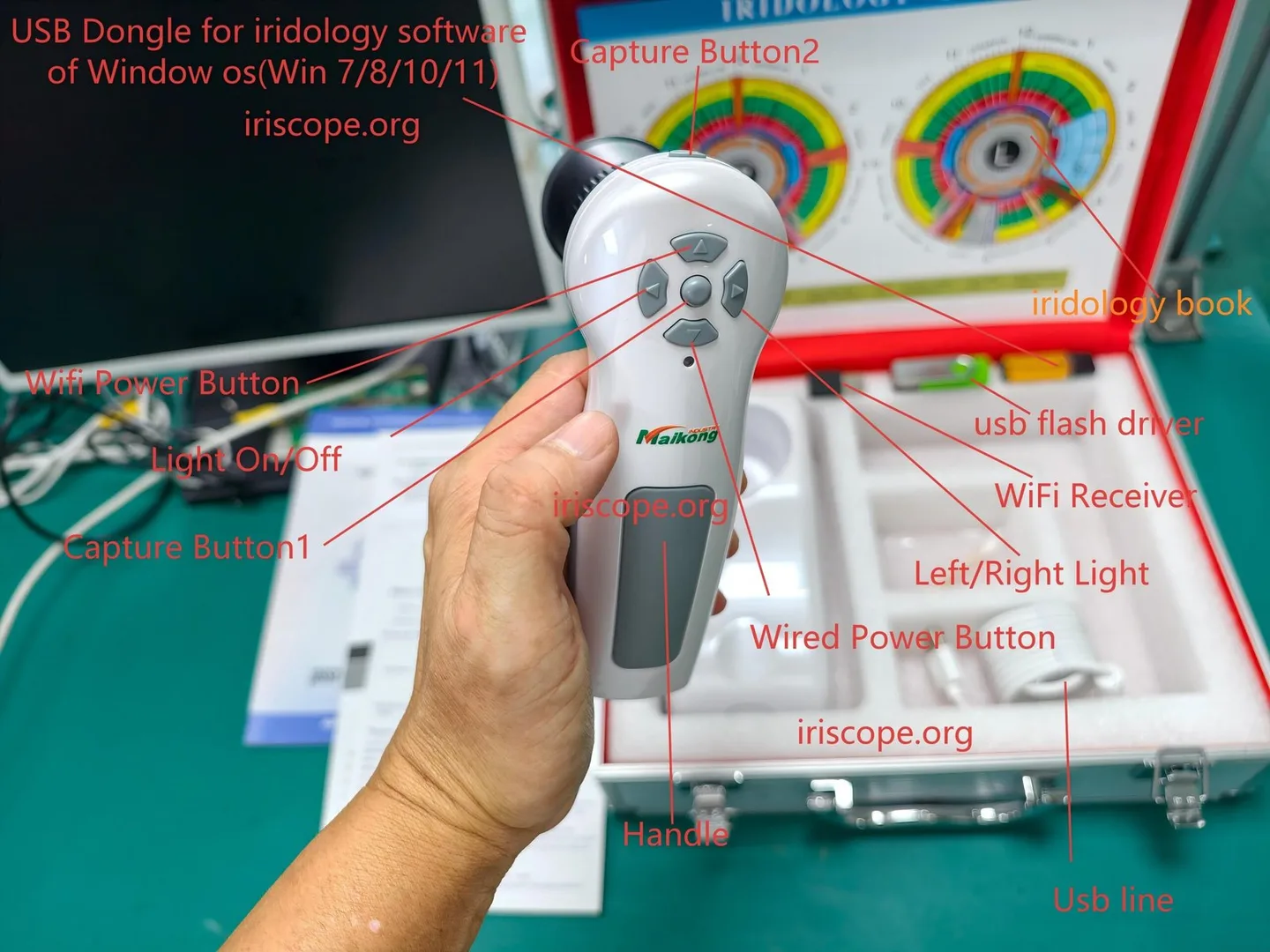
Cámara MAIKONG MK-9822U con anillo LED integrado.
Memoria USB (instalador y documentación) — 4GB USB Key.
Dongle/llave de activación metálico USB para el software.
Objective iris 30X (lente de iris) y cubierta protectora de lente.
Cable USB 1.5 m y funda/caja PU (según el embalaje declarado).
Manual de instrucciones, carta de iridología y tarjeta de garantía.
Al recibir el equipo compruebe el estado físico, que el cable no esté dañado, que la llave USB funcione en otro puerto y que la memoria USB contenga los instaladores. Si falta algún elemento solicite al proveedor su reposición.
Preparación del Mac: permisos, puertos USB y seguridad (pasos previos recomendados)
Actualice macOS dentro de lo razonable y asegúrese de tener acceso de administrador para instalar software.
Conecte la memoria USB de instalación y copie el instalador a una carpeta local antes de ejecutarlo.
En Preferencias del Sistema → Seguridad y privacidad revise la pestaña General y la pestaña Privacidad para permitir la instalación y el uso de la cámara por la aplicación MAIKONG.
Si el Mac pregunta por controladores de terceros (kexts), siga las instrucciones del instalador y, si aparece, otorgue permiso en Seguridad y privacidad y reinicie el equipo si se solicita.
Evite conectar la cámara a hubs USB no alimentados durante la instalación inicial; utilice un puerto directo del equipo o un hub alimentado.
Instalación del software MAIKONG en Mac: pasos concretos (incluye el uso de la llave USB/dongle de activación)
Inserte la memoria USB provista y ejecute el instalador MAIKONG IRIDOLOGY SOFTWARE desde la memoria o desde la copia local (siga las instrucciones en pantalla).
Durante la instalación el instalador puede solicitar permiso para extender acceso a la Cámara, Archivos y ejecutar componentes; acepte los permisos necesarios en Seguridad y privacidad.
Cuando el instalador indique, inserte la llave/dongle de activación USB en el puerto del Mac. La llave activa la licencia; guárdela con cuidado.
Instale también cualquier complemento que solicite el instalador (por ejemplo librerías de imagen o controladores propietarios si aparecen en pantalla).
Al finalizar, desconecte la memoria USB de instalación y reinicie el sistema si se requiere.
Conecte la cámara al puerto USB y abra MAIKONG IRIDOLOGY SOFTWARE; la aplicación debe detectar la cámara y el dongle.
Conectar la cámara: orden correcto para evitar fallos de reconocimiento
Instale software antes de conectar la cámara.
Inserte el dongle de activación antes de abrir la aplicación la primera vez (si el instalador lo solicitó).
Conecte la cámara por USB al Mac; use un puerto directo y no un adaptador con chip de terceros si es posible.
Espere 10–20 segundos para que el sistema reconozca el dispositivo y abra el software MAIKONG.
Si el software no detecta la cámara, cierre la app, desconecte y vuelva a conectar la cámara y compruebe permisos en macOS.
Configuración inicial dentro del software MAIKONG (idioma, carpeta de datos, copia de seguridad)
Al abrir el programa por primera vez configure:
Idioma de la interfaz (la versión del software incluye soporte en español).
Carpeta de datos: elija una ubicación en disco con copia de seguridad incluida; para cumplimiento de datos en España siga las políticas de protección de datos de su centro.
Opciones de copia de seguridad: active la función de backup integrada y programe exportaciones periódicas (si su versión lo soporta).
Plantillas de informe y formato de exportación (PDF recomendado para entregas a pacientes).
Ajustes ópticos y de captura en Mac para obtener imágenes clínicas reproducibles
Para capturas homogéneas y utilizables clínicamente conviene estandarizar:
Distancia y ángulo: mantenga la misma distancia entre lente y ojo; use soportes o guías para el paciente si es posible.
Iluminación: utilice el anillo LED integrado y minimice la luz ambiental que genere reflejos; compruebe que no haya sombras sobre la córnea.
Enfoque: ajuste la rueda/foco de la lente hasta obtener fibras iris visibles y nitidez en el limbo pupilar.
Balance de blancos/contraste: use las herramientas del software para fijar un perfil neutral y facilite comparación temporal entre capturas.
Formato y tamaño de archivo: guarde una copia maestra sin compresión y una versión comprimida para informes.
Verificación de función: pruebas rápidas para confirmar calidad y compatibilidad
Antes de integrar la cámara en la práctica real, realice estas pruebas rápidas:
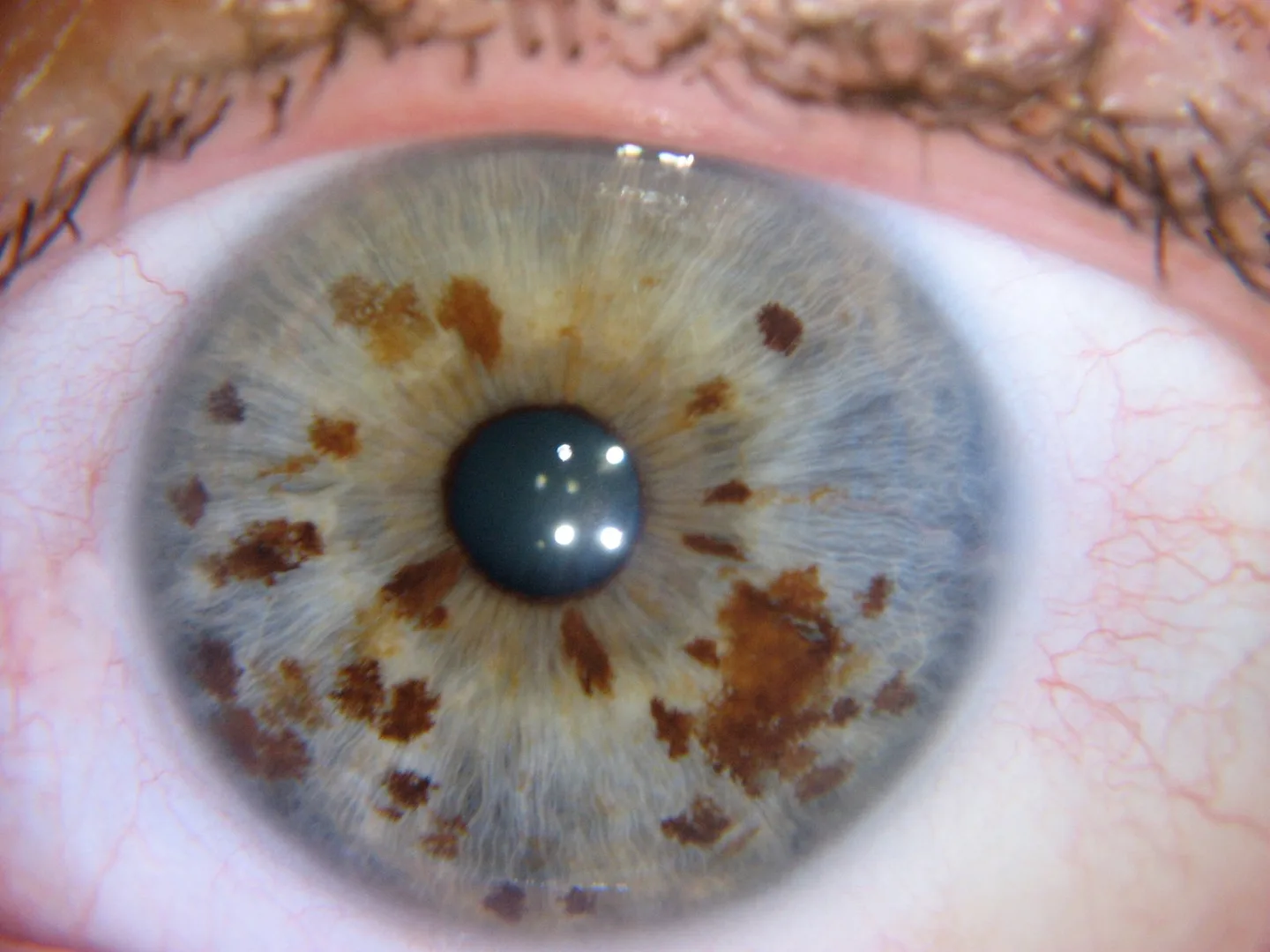
Captura de prueba en un voluntario: revise nitidez, ausencia de artefactos y exposición correcta.
Exportar PDF y visualizar en otro equipo para confirmar portabilidad del informe.
Comparativa entre ojos derecho/izquierdo con la misma configuración para verificar consistencia.
Restauración de un backup local (prueba de recuperación) para asegurar que las copias funcionan.
Solución de problemas comunes en macOS
No reconoce la cámara
Confirme que la llave/dongle está insertada y visible en el Finder (aparece como dispositivo USB).
Revise Preferencias del Sistema → Seguridad y privacidad → Cámara: permita el acceso a MAIKONG IRIDOLOGY SOFTWARE.
Pruebe otro puerto USB o cable; evite hubs pasivos. Reinicie la aplicación tras reconectar el hardware.
Conflicto con la cámara integrada del Mac
En principio la aplicación selecciona la cámara externa; si no lo hace, cierre otras apps que usen la cámara (Zoom, Safari, FaceTime) y vuelva a abrir MAIKONG.
macOS puede priorizar la integrada; la solución más sencilla es cerrar procesos que la estén usando antes de arrancar MAIKONG.
Permisos y drivers
En macOS modernos conceda accesos desde Seguridad y privacidad; si el instalador solicita extensión de kernel, siga las instrucciones del instalador y reinicie.
Si la instalación falla por controladores no firmados, consulte con soporte técnico de MAIKONG antes de aplicar cambios avanzados en seguridad del Mac.
Buenas prácticas de copia de seguridad y migración entre Windows y Mac
MAIKONG IRIDOLOGY SOFTWARE incluye funciones de backup/restore; de forma práctica recomendamos:
Exportar periódicamente la base de datos de clientes y las carpetas de imágenes a un almacenamiento cifrado (disco externo encriptado o almacenamiento en la nube conforme al RGPD).
Al migrar entre Windows y Mac, use la función de exportar/importar del software; si la versión no lo soporta directamente, exporte informes en PDF y copie la carpeta de imágenes y base de datos al nuevo equipo para su importación por soporte técnico.
Mantenga registros de versiones del software y de la llave de activación; la licencia está vinculada a la llave física, por lo que el soporte debe gestionar reubicaciones de licencia.
Flujo operativo recomendado para consultas en España usando MAIKONG en Mac (protocolo breve de 6 pasos)
Preparación: estación limpia, mac abierto con software MAIKONG actualizado, dongle insertado y carpeta de backup lista.
Identificación: crear ficha del paciente en el software y confirmar consentimiento de tratamiento de datos (RGPD).
Captura: ajustar foco e iluminación; tomar al menos 2 imágenes por ojo (frontal y detalle del limbo pupilar).
Procesado: aplicar ajustes uniformes de balance y contraste; generar informe preliminar y guardarlo en la ficha.
Comunicación: mostrar al paciente el informe exportado en PDF y explicar que las observaciones son de gestión/educación en salud.
Backup: exportar/guardar la sesión y realizar copia de seguridad antes de cerrar la consulta.
Tabla técnica compacta del modelo (referencia de datos del producto)
Modelo
Sensor / Píxeles
Certificación declarada
MK-9822U
CCD — 12.0 Mega Pixels
CE (declarado por el fabricante)
Preguntas prácticas que aún suelen quedar y cómo solicitarnos ayuda
Para ver recursos y ejemplos de uso visite nuestra página MAIKONG en el sitio web oficial. (Enlace interno: MAIKONG).
Contacto y próximo paso recomendado
Si desea que le preparemos una configuración recomendada para su Mac (modelo/versión y carga de trabajo), una prueba remota o una cotización personalizada, escríbanos a lucy@comparable provider.es o añada nuestro soporte técnico en WhatsApp: 0086-13510907401.
Descargo legal breve (obligatorio)
El contenido de esta guía se ofrece para gestión y formación en salud; no sustituye un diagnóstico médico. Las observaciones derivadas de imágenes de iris tienen carácter informativo y de apoyo en la práctica; ante hallazgos clínicos o dudas médicas diríjase a profesionales sanitarios cualificados.
Este contenido se ofrece únicamente para aprendizaje e intercambio profesional y no constituye una base para el diagnóstico.
Preguntas frecuentes que nos hacen los consultores: ¿qué macOS está probado?, ¿qué configuración de disco y RAM necesitamos para archivos 3D?, ¿qué ocurre si se pierde la llave de activación? Para estas tres cuestiones la documentación incluida no especifica números mínimos concretos: si necesita confirmación le podemos facilitar una configuración recomendada para su volumen de pacientes y opciones de reemplazo de dongle; solicite una cotización o soporte técnico para su caso.
Configurar la cámara de iridología MAIKONG MK-9822U en Mac: guía práctica para consultor@s de salud en España · bodyConfigurar la cámara de iridología MAIKONG MK-9822U en Mac: guía práctica para consultor@s de salud en España · bodyConfigurar la cámara de iridología MAIKONG MK-9822U en Mac: guía práctica para consultor@s de salud en España · bodyConfigurar la cámara de iridología MAIKONG MK-9822U en Mac: guía práctica para consultor@s de salud en España · body9888U 20MP WIFI_20260518_110947(1).jpg